Print Screen na Macu, aneb jak vyfotit obrazovku a udělat screenshot
Klávesová zkratka pro pořízení snímku obrazovky na Macu se může hodit v mnoha situacích. Klávesu pro Print Screen byste však na Macu hledali marně, pojďme si tedy představit několik užitečných možností, jak na to.
 Napsal Martin Světlík,
Aktualizováno 24. října 2026
Klávesové zkratky pro pořízení snímků obrazovky na Macu
Na první pohled mohou vypadat klávesové zkratky komplikované, ale rychle si na ně zvyknete.
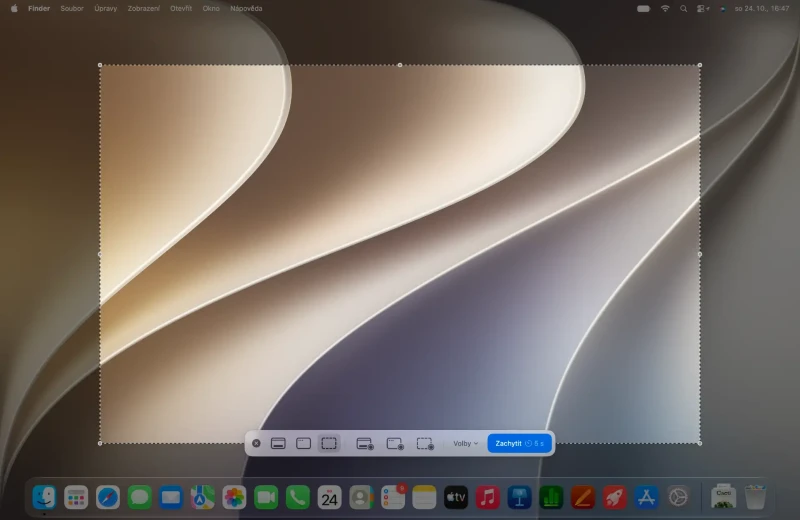
Všechny možnosti pořízení snímku obrazovky na Macu si zobrazíte pomocí kombinace kláves ⌘ Command + ⇧ Shift + 5.
Pokud klávesové zkratky ale nemáte úplně v lásce, můžete použít výchozí aplikaci Snímek obrazovky, kterou naleznete například pomocí přehledu aplikací.
| ⇧ Shift + ⌘ Command + 5 | Spustí nástroje aplikace Snímek obrazovky |
| ⇧ Shift + ⌘ Command + 3 | Zachytí celou obrazovku a uloží obrázek na plochu |
| ⇧ Shift + ⌘ Command + ⌃ Control + 3 | Zachytí celou obrazovku a uloží obrázek do schránky |
| ⇧ Shift + ⌘ Command + 4 | Zachytí libovolný výřez obrazovky a uloží jej na plochu |
| ⇧ Shift + ⌘ Command + 4 | A poté mezerník zachytí pouze vybrané okno |
| ⇧ Shift + ⌘ Command + ⌃ Control + 4 | Stejné jako výše, jen se obrázek uloží do schránky |
Snímky obrazovky se nově chovají podobně jako v prostředí mobilních zařízení. Po pořízení se nejprve zobrazí náhled v pravém dolním rohu. Po kliknutí na něj lze snímek obrazovky rovnou anotovat, sdílet nebo smazat.
Přidejte si prvky pro snímky obrazovky do ovládacího centra nebo řádku nabídek
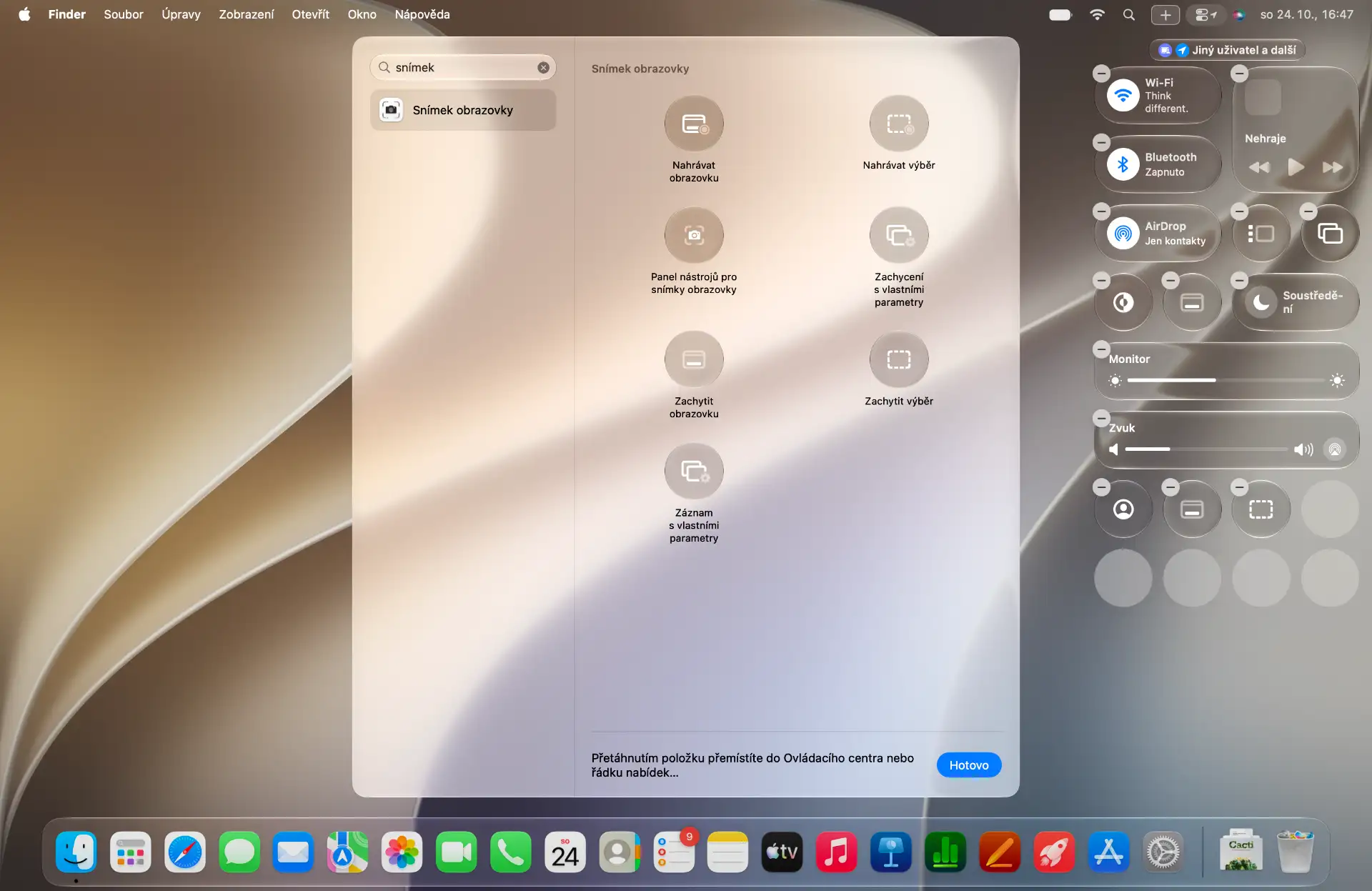
Jakmile si zobrazíte vpravo nahoře v řádku nabídek ovládací centrum, můžete pomocí tlačítka Upravit ovládací prvky přidat další akce. Stačí vyhledat Snímek obrazovky a rychlé akce si pomocí tlačítka + můžete přidat jak do ovládacího centra, tak přímo do řádku nabídek pro rychlý přístup.
Tip